WordPressでメディアサイトを作るには、まず読者の疑問と読後にできるようになってほしいことを整理し、必要な記事・ページと案内経路を決めてから、WordPressの導入・設定、ページ作成、公開前の確認へ進めます。導入済みなら、現在の設定を確認するところから実装を始めます。
ここでは、情報の設計をWordPressの機能や設定へ結び付ける進め方を提案します。利用するサーバーやテーマによって操作が異なる部分は、それぞれの提供元の資料も確認してください。
最初に、誰のどんな疑問に答えるメディアかを決める
設定を始める前に、想定する読者、困っている場面、必要な情報、読み終えた後に選べる行動を書き出しましょう。メディア全体で扱うテーマと、個々の記事で答える疑問を分けると、作成する内容を具体化できます。
架空の例として、地域のイベント情報を扱うメディアを考えます。メディア全体の目的は、地域で参加先を探す人にイベント情報を届けることです。その中で個々の記事は、開催内容や参加条件を伝え、読者が参加するか判断できるようにします。
この場合、設計メモは次のように書けます。
- 読者:休日に参加できる地域のイベントを探している人
- 疑問:どんな催しで、自分や家族が参加できるか
- 必要な情報:開催日時、場所、内容、対象者、参加条件、申し込み方法
- 読後にできること:参加するか判断し、必要なら主催者の申し込み案内へ進む
すでに記事を書いている場合は、その記事で読者が判断できるかを照合します。例えば、催しの紹介だけで参加条件が分からないなら、情報を補う作業が必要です。同じ説明を複数の記事で繰り返しているなら、まとめることも検討します。
WordPress公式の導入案内でも、カテゴリ、必要な固定ページ、扱う話題などを計画してから、インストールと設定へ進む構成になっています。読者の疑問から設計メモを作る方法は、本記事からの提案です。
必要な情報を投稿・固定ページに分け、案内経路を決める
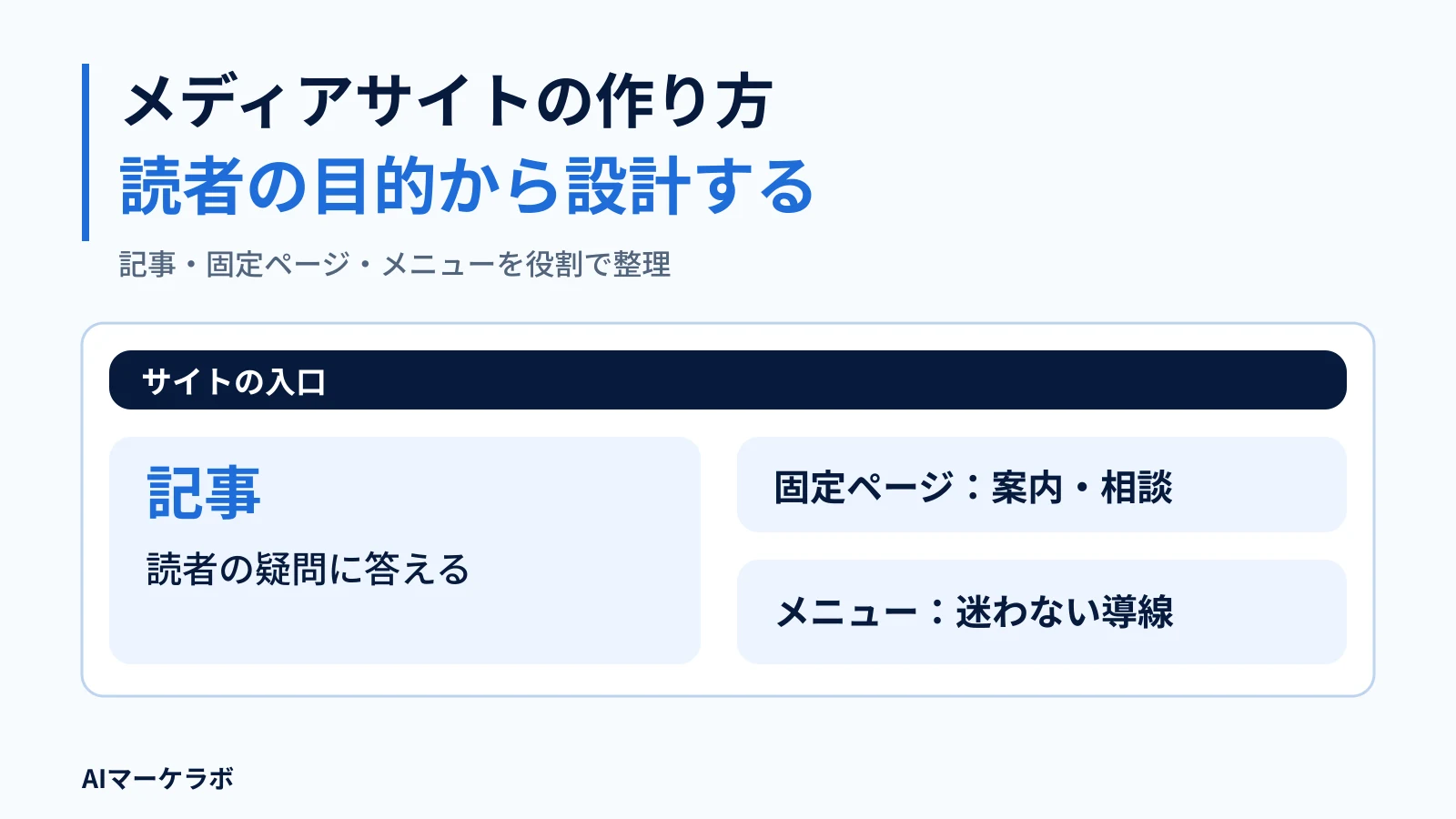
情報を書き出したら、WordPress上のどこに置くかを決めます。基本となるのは「投稿」と「固定ページ」です。
投稿は、継続的に追加する記事に使えます。標準設定では、新しい投稿から順に表示されます。一方、固定ページは、運営者情報や連絡方法など、記事の時系列から独立した情報を置くために使えます。「固定」という名前でも、内容は更新できます。
標準の固定ページにはカテゴリやタグを付けず、必要に応じて親子関係で整理できます。これらの違いは、WordPress公式の固定ページの説明に掲載されています。
先ほどの架空のイベントメディアなら、開催情報は投稿、運営者情報と連絡方法は固定ページに置く案が考えられます。投稿は地域別などのカテゴリで分類し、別のイベントも探したい読者が一覧へ進めるようにします。カテゴリにも親子関係を設定できますが、まずは扱う情報に合う分類を考えましょう。
続いて、記事を読み終えた人に、ほかに必要な案内があるかを考えます。例えば、参加したい人には主催者の申し込み案内、掲載内容について連絡したい人にはメディアの問い合わせ案内が必要です。すべての記事を問い合わせへつなげる必要はありません。
設計メモには、読者の疑問に対応する記事・ページと、必要なら次に案内する先を追記します。実際にリンクを置くときは、リンク先の内容とURLを確認し、読者がそこで何をできるか分かる言葉で案内してください。
WordPressの導入状況を確認し、サイト名とURLの方針を整える
必要な情報と置き場所が決まったら、管理画面での作業へ進みます。WordPressをまだ導入していない場合は、利用するホスティング、つまりサーバーの提供サービスで、動作要件と導入方法を確認してください。契約、ドメイン、SSL、インストールの具体的な操作は、利用サービスの資料に沿って進めます。
導入済み、または導入が完了したら、管理画面にアクセスできることを確かめ、サイト名などを「設定」→「一般」で確認します。この設定場所は、WordPress公式の導入案内の「Set up WordPress」で説明されています。
次に、投稿のURLの方針を確認します。パーマリンクは、記事やページへのリンクとして継続して使うURLです。投稿のパーマリンク構造は「設定」→「パーマリンク」で選択できます。選択肢と設定方法は、WordPress公式のパーマリンク解説で確認できます。
新規サイトでは、公開前に投稿URLの形式を決めることをおすすめします。この設定は、固定ページごとのURLを編集する操作とは別です。設定した形式でページを開けない場合は、ホスティング側の設定条件も確認してください。
すでに公開記事があるサイトでは、まず現在のURL構造を記録します。新規サイトと同じつもりで一律に変更せず、変更が必要かどうかの判断を分けて、ページ作成へ進みましょう。
記事と固定ページを作り、トップページの表示を選ぶ
基本設定を確認したら、計画したカテゴリ、投稿、固定ページを作成します。
カテゴリの追加・編集は「投稿」→「カテゴリー」、記事の作成は「投稿」→「新規追加」から行います。カテゴリは投稿を分類する機能です。操作と親カテゴリの設定については、WordPress公式の管理画面解説の「Posts」「Categories」を参照してください。
固定ページは「固定ページ」→「新規追加」から、タイトルと本文を入力して作成します。具体的な流れは、WordPress公式の固定ページ作成手順にあります。設計メモと照合しながら、記事だけでなく、必要な運営者情報や連絡方法も用意しましょう。
その後、「設定」→「表示設定」でトップページの表示を選びます。
- 最新の記事を入口にするなら、「最新の投稿」を表示する設定にします。
- 独自の案内ページを入口にするなら、ホーム用の固定ページを作り、そのページを指定します。
架空のイベントメディアなら、新しい開催情報をすぐ読んでもらいたい場合は最新投稿の表示、地域や参加目的から探してもらいたい場合は案内をまとめた固定ページが候補になります。
固定ページをトップにし、別に投稿一覧も設ける場合は、ホーム用と投稿一覧用に異なるページを指定します。同じ固定ページを両方に指定することはできません。
また、投稿一覧用に指定したページは、通常の固定ページとは表示の扱いが異なります。その固定ページに割り当てたテンプレートではなく、テーマ側の投稿一覧の仕組みに従います。本文に書いた案内が一覧上部に出るとは考えず、実際の表示と採用テーマの資料を確認してください。設定の選択肢と制約は、WordPress公式の表示設定の説明に掲載されています。
テーマに合わせて案内を整え、不足する機能を補う
ページを作成したら、読者がそこへ進めるようにメニューや記事内のリンクを整えます。サイトの見た目や配置を担うテーマによって、編集場所や利用できる項目は異なります。
WordPress公式資料では、クラシックテーマは「外観」→「カスタマイズ」、ブロックテーマは「外観」→「エディター」が案内されています。使っているテーマの種類を確かめ、メニューなどの具体的な編集方法は、そのテーマの資料で確認しましょう。
先ほどのイベントメディアなら、運営者情報へ進める案内をメニューに設け、開催情報の記事には必要な主催者の案内を置く、といった形です。計画したページが存在することに加えて、どこから開けるかまで整えます。
必要な機能が足りない場合は、プラグインを検討します。プラグインは、WordPressに標準で備わらない機能を追加する仕組みです。テーマの編集場所とプラグインの役割は、WordPress公式の管理画面解説の「Appearance」「Plugins」で確認できます。
例えば連絡方法を用意するなら、連絡先の案内で足りるか、問い合わせフォームが必要かを先に決めます。フォームを使う場合は、採用する機能の資料に沿って、入力項目や通知先などを設定してください。
作業メモには、必要な表示・操作、それを担うテーマやプラグイン、設定する担当者を残します。製品名や導入個数から決めるのではなく、自分のサイトで何を実現するために使うかを明確にしましょう。
公開前に本文・表示・リンク・必要な操作を確かめる
ページや設定を保存したら、読者が目的を果たせる状態になっているかを確かめます。本文を読み直し、画面の表示、リンクの到達先、必要な操作を順に確認する方法をおすすめします。
本文では、最初に整理した疑問へ答えているか、判断に必要な情報がそろっているかを見ます。イベント情報なら、内容が魅力的に紹介されていても、対象者や申し込み方法が抜けていれば、参加の判断や手続きができません。掲載する事実は情報源と照合してください。
情報源、事実の正確性、読者が目的を果たすための情報があるかを考える際は、Googleのコンテンツ自己評価資料も参考になります。
次に、パソコンとスマートフォンで対象ページを開き、文字や画像が欠けていないか、メニューが読めて操作できるかを確認します。リンクは実際に開き、案内した内容のページへ到達するかを確かめましょう。
架空の確認例なら、スマートフォンで開催情報の記事を読み、カテゴリのリンクから別のイベントを探せるかを試します。問い合わせフォームを設けた場合は、記事内の案内からフォームへ進み、使用する機能のテスト方法に沿って送信と通知を確認します。送信完了画面が出たことと、通知が届いたことは分けて記録してください。問い合わせ内容を保存する設定なら、保存先も確認します。
検索から見つけてもらう予定のサイトでは、「設定」→「表示設定」にある、検索エンジンへのインデックス抑制設定も確認します。これは検索への登録を控えるよう求める設定で、サイトへのアクセスを制限する機能ではありません。制作途中のサイトを非公開にする代わりには使えません。設定の意味は、WordPress公式の表示設定の「Search Engine Visibility」で説明されています。
確認したURL、端末と画面、操作結果、残っている作業と担当者を作業メモに残しましょう。試せなかった操作は、正常に使えると判断せず、確認方法を担当者と決めます。
アクセスや操作を計測する場合は、リンクのクリックと、問い合わせ送信などの完了を分けて扱います。何を記録するか、どの設定で取得するか、テスト結果、観察する期間、担当者を決め、計測できることを確かめてからデータを使います。
今の状態から、次に進める作業を選ぶ
読者と必要な情報がまだ決まっていなければ、設計メモから始めましょう。置き場所まで決まっていれば設定とページ作成へ、作成済みなら読者と同じ経路で表示・リンク・操作を確かめる段階へ進めます。
カテゴリの分け方や記事同士のつなぎ方で迷う場合は、WordPressメディアのカテゴリや内部リンクについて相談する選択肢もあります。対象サイトURL、困っていること、見てほしい記事、目的、相談したい範囲を整理して、窓口の受付内容を確認してください。