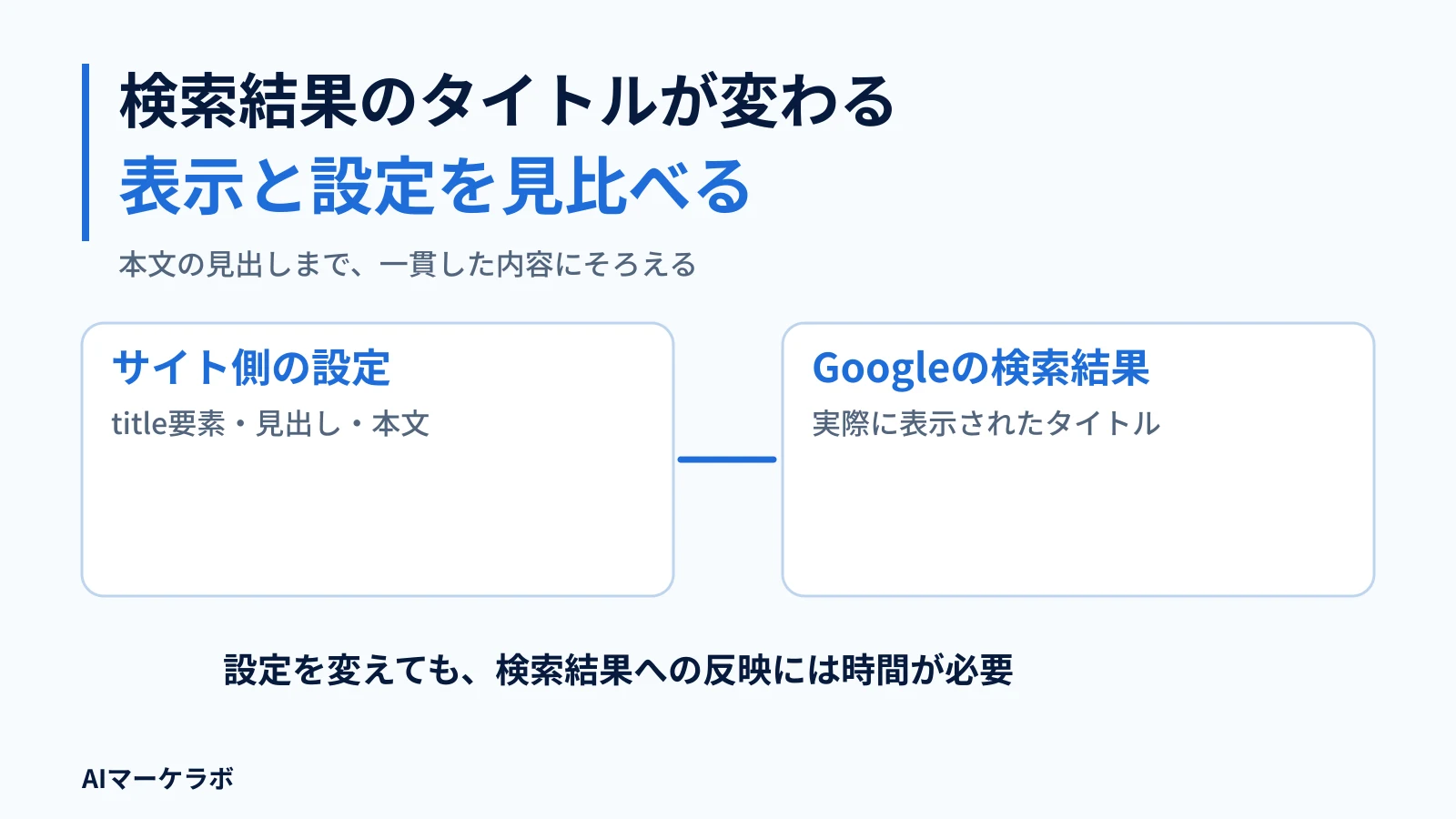
Google検索に表示される記事タイトルは、Googleがページのtitleや大見出しなど複数の情報源から自動生成するため、設定した文言と異なることがあります。
違いがあるだけでは、設定ミスとは判断できません。まず検索結果が指すURLと公開ページを照合し、内容との食い違いや定型文などを見直します。修正後は公開ページに変更が出ていることを確かめ、必要なら再クロールを依頼して、検索結果を再確認する順で進めましょう。
検索結果のタイトルと、ページのtitleは別のものです
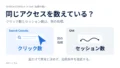
検索結果で、クリックするとページへ移動する見出しを「タイトルリンク」と呼びます。サイト名、説明文であるスニペット、URLの表示とは別の部分です。
一方、titleは公開ページのHTMLにある<title>要素の文言です。ページ上で最も目立つ大見出しとも区別します。H1はHTMLの見出し要素の一つで、大見出しに使われますが、見た目上の目立ち方も確認する必要があります。
Googleはtitleだけでなく、大見出し、H1などの見出し要素、その他の本文、ページ内外のリンク文言なども参照します。これらは参照候補であり、採用される順番を示すものではありません。
例えば、架空のページでtitleが「在宅勤務の机の選び方|青空ラボ」、タイトルリンクが「在宅勤務の机の選び方」だったとします。Googleは、検索結果に別途表示されたサイト名と重複する場合、title内のサイト名を省略することがあります。この違いだけなら、設定ミスと決めつける必要はありません。
出典:Google検索セントラル:タイトルリンクの仕組みと推奨事項
WordPressの入力欄だけでなく、公開ページを比べます
入力欄を直しても検索結果が変わらないときは、「設定した内容」と「公開ページに出ている内容」を分けて確認すると、次に直す場所を整理できます。以下は、Googleの参照対象を踏まえた確認方法の提案です。
まず、検索結果のリンク先が修正した記事のURLか確かめます。そのうえで、次の情報をそろえましょう。
- 検索した語句、対象URL、確認日時、表示されたタイトルリンク
- 公開HTMLの
<title>要素の文言 - ページ上で最も目立つ大見出しと、本文が実際に扱う内容
- 必要に応じて
og:titleの文言
公開HTMLでは、<titleを探して文言を確認します。og:titleはタイトル情報を持つメタタグで、Googleの参照候補にも含まれます。確認する場合は、HTML内のog:titleを探し、対応するcontentの値を見ます。
SEOプラグインの入力欄は設定の確認に使えますが、その文言が公開HTMLへ出ているかは別に確かめます。
架空の例として、入力欄と本文は「2026年の募集案内」なのに、公開HTMLのtitleだけが「2025年の募集案内」なら、先に設定と公開出力の関係を調べます。変更が公開ページに出ていない段階では、再クロール依頼よりも、その食い違いの解消が先です。この情報だけで、特定のプラグインの不具合とは断定できません。
実際の検索結果と公開HTMLを照合しない限り、個別ページでタイトルが変わった原因は特定できません。
内容との食い違いと、主題が伝わらない箇所を直します
Googleの公式資料では、titleの欠落や古い情報、不正確な文言、繰り返される定型文、明確な大見出しがないことなどが問題として挙げられています。公開ページで見つかった問題に応じて、修正箇所を選びます。
以下はすべて架空の例です。
| 公開ページで見つかったこと | 修正の考え方 |
|---|---|
| titleが「|青空ラボ」だけになっている | 記事の対象と内容を表す文言を補います。 |
| titleは2025年、大見出しと本文は2026年の募集案内になっている | 実際に扱う年度に合わせます。 |
| 別々の記事のtitleがすべて「仕事に役立つ情報|青空ラボ」になっている | 各記事のテーマを区別できる文言にします。 |
| titleは「無料で使えるツール」だが、本文は有料プランが中心になっている | 「無料」という条件が内容に合うかを見直します。 |
| 記事タイトルとキャンペーンの見出しが同じくらい目立っている | 記事の主題となる大見出しを、他の見出しと視覚的に区別します。 |
titleとH1を一字一句そろえることより、それぞれが本文の内容を正確に表しているかを確認する方法を勧めます。例えば、titleが「在宅勤務の机の選び方」、H1が「在宅勤務に合う机を選ぶポイント」でも、本文の主題が共通していれば、文言の違いだけを修正理由にする必要はありません。
長さも、固定の文字数に合わせるのではなく、内容を具体的に伝えるために必要かで判断します。不要な定型文や、同じ語句の繰り返しを減らしましょう。
ページ側に問題が見つからない場合、Googleは、表示されたタイトルリンクが検索語に適しているかも確認するよう案内しています。検索した人がその表示からページの内容を正しく理解できるかを見て、設定文言と違うという理由だけで修正を重ねないようにしましょう。
出典:Google検索セントラル:タイトルリンクでよく見られる問題
修正後の公開出力を確かめてから、再クロールを依頼します
修正後は、次の順で進めると、作業の完了と検索結果の変化を分けて追えます。この順序と記録方法は、公式資料を踏まえた実務上の提案です。
修正
 ↓
公開出力を確認
 ↓
必要なら再クロール依頼
 ↓
検索結果を再確認
募集案内の年度を直したなら、まず公開HTMLのtitleとページ上の大見出しを再確認します。修正した文言が出ていなければ、依頼へ進む前に設定や出力を見直します。
自分が管理する少数のURLについては、Search ConsoleのURL検査ツールでインデックス登録をリクエストできます。リクエストには、そのSearch Consoleプロパティの所有者またはフルユーザーの権限が必要です。
Googleが変更を認識するには再クロールと再処理が必要で、数日から数週間かかることがあります。これは個別URLの反映期限ではありません。同じURLへの依頼を繰り返しても、クロールは速くなりません。また、リクエストしても検索結果への掲載は保証されず、タイトルリンクを手動で指定することもできないため、希望する文言になるとは限りません。
依頼後は、URL検査ツールなどで進行状況を確認し、検索結果も改めて見ます。最初の記録に、次の情報を追記しておくと比較しやすくなります。
- 修正前後のtitle・大見出しと、修正内容
- 修正後の公開出力を確認した日時
- 再クロールを依頼した日(依頼した場合)
- 再確認した検索語、対象URL、日時、表示されたタイトルリンク
「公開ページの修正を確認できたこと」と「検索結果が希望の文言になったこと」は分けて記録します。表示が変わった場合も、その変化だけで自分の修正が直接の原因だったとは断定できません。