SEO会社にSearch Consoleを共有するときは、診断だけか操作まで任せるかを決め、必要な閲覧・操作に合う権限を選びます。診断では読み取りを基本に考え、実作業も依頼する場合は、その操作に必要な権限を確かめます。
権限を決めたら、自社の確認済み所有権を確保してから相手のアカウントを追加します。依頼終了時は相手の権限を削除し、確認済み所有者だった場合は、所有権の証明に使った確認トークンへの対応も必要です。
診断だけなら、必要なレポートを確かめて読み取りから考える
Search Consoleは、Google検索でのサイトの掲載状況などを確認するサービスです。候補のSEO会社に調査と改善案の提示を頼む段階では、閲覧と、Search Console内での操作を分けて考えます。
Googleは、SEO会社から監査の提案を受けた段階では、Search Consoleへの読み取り権限だけを付与し、書き込み権限は付与しないよう案内しています。この案内は、選定段階の監査についてのものです。(出典:GoogleのSEO会社への依頼に関する案内)
Search Consoleの役割では、制限付きユーザーはほとんどのデータを閲覧できます。ただし、すべてのデータを閲覧できるという説明ではありません。(出典:Googleの権限管理ヘルプ)
この違いを踏まえ、診断だけなら制限付きユーザーを候補にし、必要なレポートを見られるか照合する進め方を勧めます。これは本記事の提案であり、Googleが監査用の役割として「制限付きユーザー」を指定しているわけではありません。
たとえば、架空の依頼として、検索からのクリック数や表示回数を調べ、改善案を出してもらう場合を考えます。まず、会社への質問例として「診断に必要なレポート名を教えてください。」と尋ねます。
必要なレポートを制限付きユーザーで閲覧できるなら、その権限で共有する方針を決められます。見られないデータがある場合は、必要な資料を自社から提供して対応できるか相談します。診断の具体的な内容が分からないまま、制限付きユーザーで十分だと決めることはできません。
操作も任せるなら、作業ごとの必要権限を照合する
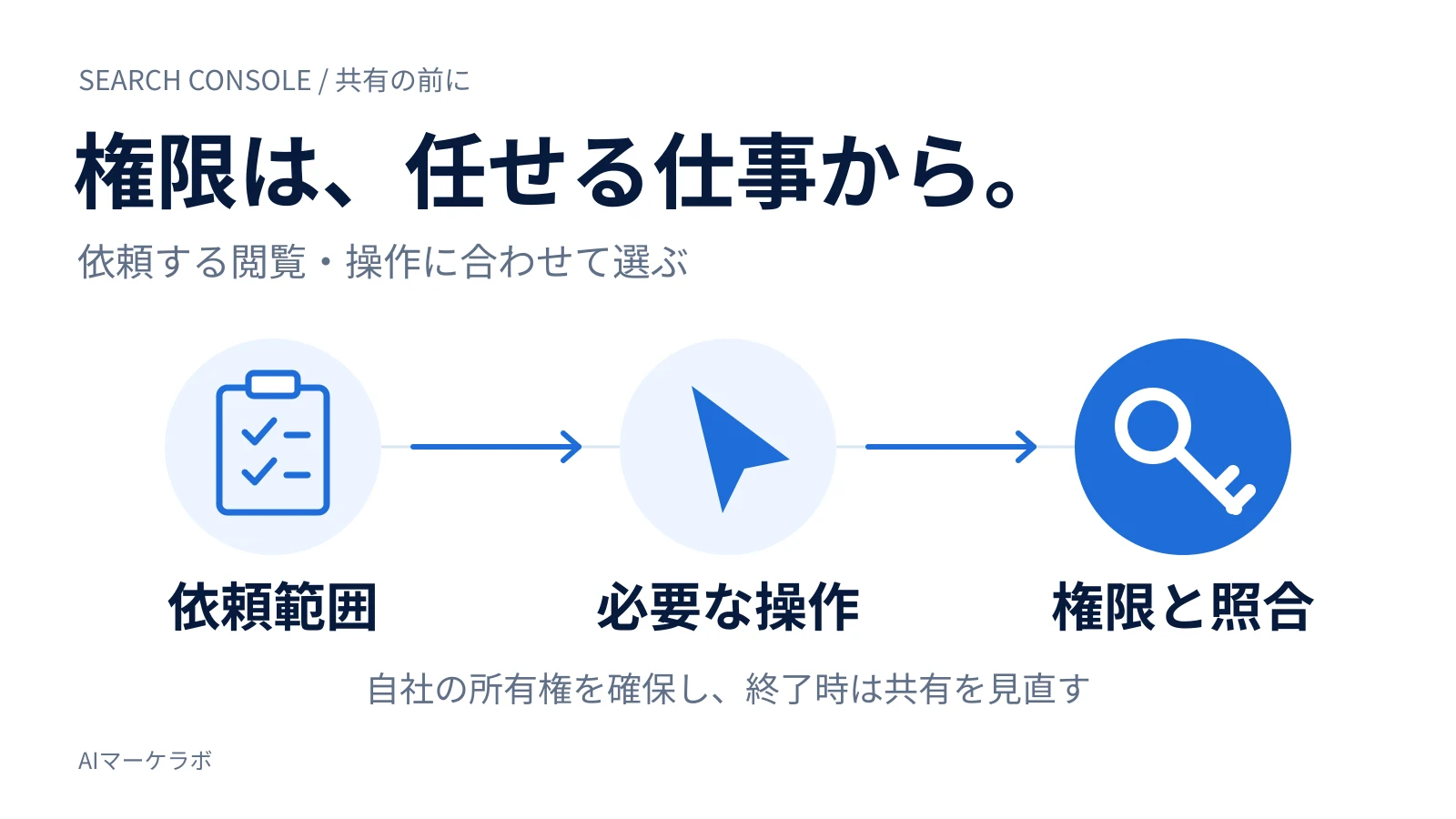
Search Console内での操作も依頼する場合は、「運用を任せるから所有者にする」と一括で決めず、実行する作業を具体化します。判断の順序は次のとおりです。
依頼範囲 → 必要な閲覧・操作 → 権限との照合
主な役割の違いは、閲覧できるデータと、実行・管理できる操作にあります。
| 役割 | 閲覧・操作の範囲 |
|---|---|
| 制限付きユーザー | ほとんどのデータを閲覧できます。個別機能の条件は確認が必要です。 |
| フルユーザー | すべてのデータを閲覧でき、一部の操作を実行できます。 |
| 所有者 | すべてのデータとツールを利用でき、ユーザーの追加・削除や設定も行えます。 |
フルユーザーと所有者は別の役割です。フルユーザーにしても、所有者と同じ管理権限を渡すことにはなりません。(出典:Googleの権限管理ヘルプ)
具体例として、修正したページについて、URL検査ツールからインデックス登録をリクエストする作業を任せる場合を考えます。この操作には、所有者またはフルユーザーの権限が必要です。そのため、この作業だけならフルユーザーが候補となり、所有者を付与する必要はありません。(出典:Googleの再クロールに関する説明)
URL検査で情報を取得することと、インデックス登録をリクエストすることは区別してください。公式の権限表では、制限付きユーザーのURL検査は「取得のみ」とされています。また、サイトマップ送信は所有者とフルユーザーに対応する操作として示されています。(出典:Googleの権限管理ヘルプ)
会社への質問例は「Search Console内で実行する操作を教えてください。」です。回答を受けて、操作ごとの条件を公式ヘルプと照合します。所有者を求められた場合は、さらに「所有者権限が必要な操作を具体的に教えてください。」と確認すると、依頼範囲に含めるべき作業か判断できます。
自社の確認済み所有権を確保してから、相手のアカウントを追加する
共有する前に、対象の「プロパティ」と自社の権限を確認します。プロパティとは、Search Consoleで管理するサイトやURLの範囲です。
自分の権限は[設定]の[所有権の確認]で確認できます。所有者であれば、[設定]→[ユーザーと権限]から他のユーザーの権限も確認できます。この管理ページは、所有者にのみ表示されます。(出典:Googleの権限管理ヘルプ)
所有者には、次の2種類があります。使える権限は同じですが、所有権の確認方法が異なります。
- 確認済み所有者:HTMLファイルなどの確認トークンを使い、所有権を証明した人です。確認トークンは、所有権の証明に使う情報です。
- 委任された所有者:確認トークンを使わず、確認済み所有者から所有者の役割を付与された人です。
プロパティには、少なくとも1人の確認済み所有者が必要です。[ユーザーと権限]で、所有者に[確認済み]の表示があるかを確かめてください。(出典:Googleの権限管理ヘルプ)
本記事では、自社が管理できるアカウントと確認方法で、確認済み所有権を維持することを勧めます。所有者という表示だけでなく、確認に使ったファイルや設定を自社で維持できるかも確認します。
Search Consoleは確認トークンの存在と有効性を定期的に確認します。確認できなくなると通知が届き、問題を解消しなければ猶予期間後に権限が失効します。すべての確認済み所有者がアクセスを失うと、他のユーザーもアクセスを失うため、外部会社だけに所有権の維持を依存しない準備が必要です。(出典:Googleの所有権確認ヘルプ)
自社側の確認を済ませたら、対象プロパティまたは親プロパティの所有者が、次の手順で相手を追加します。
- 共有するプロパティを開き、[設定]→[ユーザーと権限]へ進みます。
- [ユーザーを追加]を選び、相手のGoogleアカウントのメールアドレスを入力します。
- 依頼作業に合わせて決めた権限を選び、保存します。
相手には有効なGoogleアカウントが必要で、メールグループは追加できません。(出典:Googleの権限管理ヘルプ)
共有先ごとに権限を管理できるよう、自社アカウントのパスワードを渡すのではなく、相手のGoogleアカウントを追加する方法を勧めます。共有前の質問例は「利用するGoogleアカウントのメールアドレスを教えてください。」です。
追加時に「所有者としてしか追加できない」というエラーが出る場合は、相手がすでに、対象を含む親プロパティの所有者であることを示します。親プロパティは、対象より広い管理範囲を持つプロパティです。この場合は、子プロパティで制限付きやフルユーザーとして追加することはできません。所有者のまま追加して終えるのではなく、親プロパティで相手が持つ権限と、今回の依頼に必要な範囲を確認してください。(出典:Googleの権限管理ヘルプ)
終了時は、相手の役割に応じて権限と確認トークンを整理する
依頼が終わったら、まず自社の確認済み所有権が維持されているかを確かめ、相手のアカウントと役割を確認します。自社側に委任された所有者しかいない場合は、相手の確認済み所有権を取り除く前に、自社側で所有権の確認を済ませてください。
制限付きユーザー、フルユーザー、委任された所有者のアクセスは、所有者が[設定]→[ユーザーと権限]で対象者の横にあるメニューから[権限の削除]を選んで削除します。削除後は一覧を見直し、共有していたアカウントの権限が残っていないか確認します。(出典:Googleの権限管理ヘルプ)
相手が確認済み所有者だった場合は、権限の削除だけでは対応が終わりません。確認トークンは自動では削除されず、残っていると相手が所有権を再確認してアクセスを回復できます。
[ユーザーと権限]の[未使用の所有権トークン]で、削除した相手に関連するトークンと詳細を確認します。複数の確認方法を使っていた場合は、その相手のすべての確認トークンへの対応が必要です。(出典:Googleの権限管理ヘルプ)
ただし、同じトークンが他のGoogleサービスの所有権確認にも使われていることがあります。削除前に、どのアカウントのトークンか、他サービスへ影響しないかを確かめてください。自社や他の所有者のトークンまで一括で削除せず、対象を特定し、詳細に表示される方法に沿って対応します。(出典:Googleの権限管理ヘルプ)
また、相手が親プロパティの所有者なら、その所有権によって対象の子プロパティにもアクセスできる場合があります。子プロパティの一覧だけを見て終了と判断せず、親プロパティ側の権限と確認方法も調べます。
終了時の確認を残す方法として、次の内容を記録することを勧めます。これは本記事が提案する整理方法です。
- 対象プロパティと、権限を削除したアカウント
- 削除後のユーザー・権限一覧
- 相手が確認済み所有者だった場合の、確認トークンへの対応状況
- 親プロパティに相手の所有権が残っていないか
- 自社に残る確認済み所有者と、その確認方法
たとえば、相手がフルユーザーだけだったなら、対象アカウントの権限削除と削除後の一覧を確認します。確認済み所有者だったなら、トークンが残っていないかまで確認する必要があります。相手の役割やトークンの対象が分からない項目は、確認する担当者を決めて残し、共有終了の対応が完了したとは扱わないようにしてください。