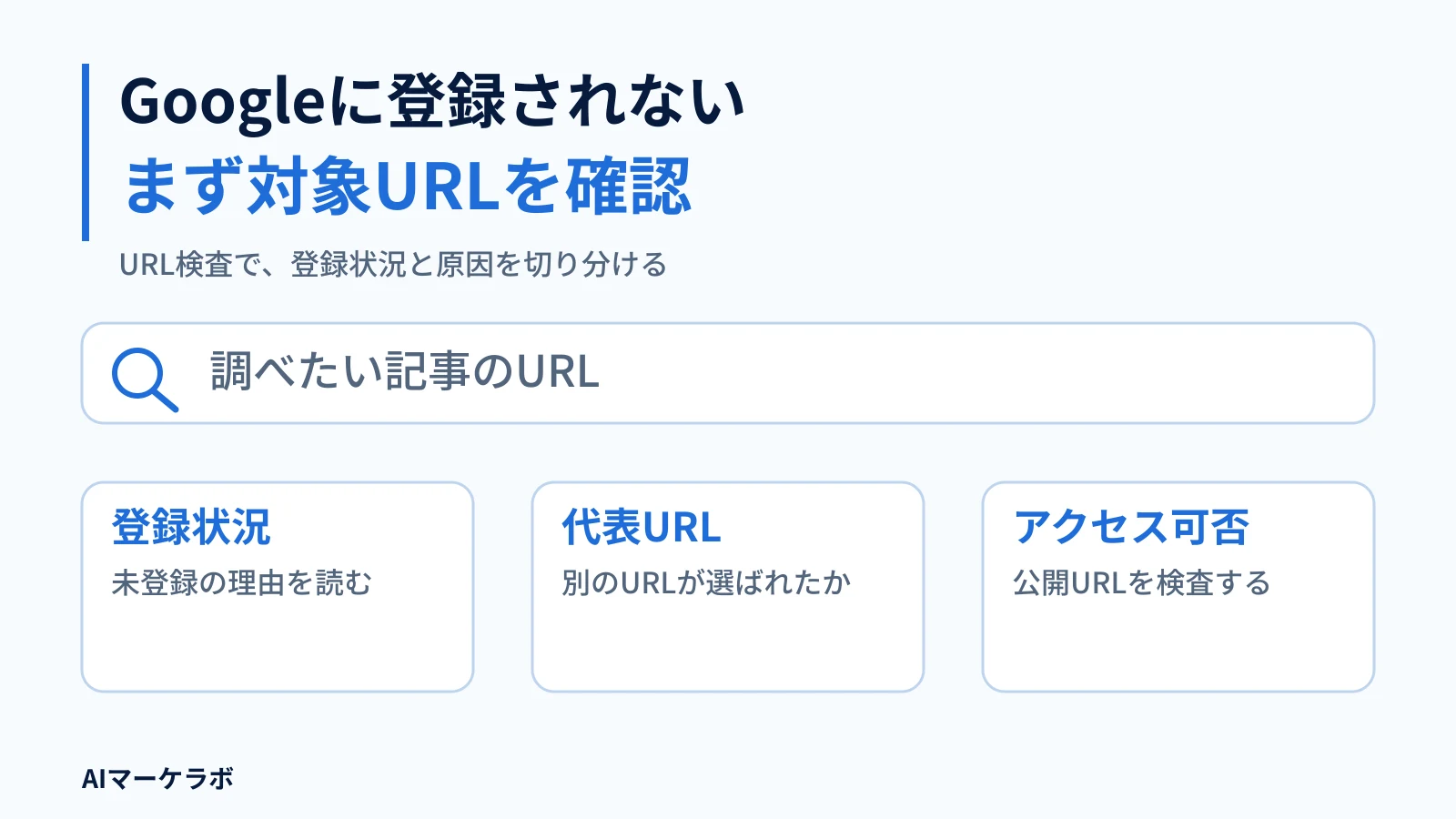
公開した記事がGoogleに登録されないときは、まずSearch ConsoleのURL検査で登録状況と未登録理由を確認し、未登録なら現在の公開ページの応答と設定、サイトマップと内部リンクを調べ、原因に応じた修正と再確認へ進みます。
この確認順は、Googleの説明を基にした編集部の提案です。検索結果で見つからない記事でも、すでに登録されている場合があります。また、Googleが保持する情報と、現在公開されているページの状態は一致するとは限りません。
新しく公開した記事の1URLを対象に、設定を直す必要がある場合と、待って再確認する場合を分けて見ていきましょう。
1. URL検査で、登録状況と未登録理由を確認する
Search Consoleは、管理するサイトのGoogle検索での状況を確認するツールです。対象サイトのプロパティ(Search Consoleに登録したサイト)を開き、上部の検索バーに記事の完全なURLを入力します。対象サイトを開けない場合は、サイト管理者にアクセス権の付与や検査を依頼してください。
最初に見るのは、「Googleインデックス」側の情報です。ここには、GoogleがそのURLについて保持している情報が表示されます。上部のページ判定を確認し、「ページのインデックス登録」を開いて詳細を見ます。
未登録の場合は、次の項目を控えておきましょう。
- インデックスに登録されなかった理由
- 「ページの取得」の結果
- 「クロールを許可?」と「インデックス登録を許可?」の結果
- 「前回のクロール」の日時、または日時が表示されていないこと
クロールとは、Googleがページを取得することです。まだ取得されていないページと、取得後に未登録となったページを区別するため、理由と前回クロールの情報を一緒に残します。
登録状態から、次のように進む先を分けます。
- 登録済み → 未登録の診断から切り分け、検索表示の問題を確認します。
- 重複・代替ページとして未登録 → Googleが選んだ正規URLを確認します。
- それ以外の理由で未登録 → 公開URLテストで現在のページを調べます。
登録済みなら、検索で見つからないことと分けて考える
Google検索で記事が見つからなくても、掲載順位や検索条件が理由の場合があります。URL検査で登録済みと表示されたら、未登録を前提に設定を変更せず、検索表示の問題として切り分けましょう。
登録済みの判定も、検索結果への表示や特定の順位を保証するものではありません。「注意事項があります」と表示されている場合は、その詳細も確認します。
出典:Google「自分のページが検索で見つからない場合」、Google「URL検査の説明」
重複・代替ページなら、正規URLの確認へ進む
正規URLとは、重複または非常に似たページの代表としてGoogleが選ぶURLです。別のURLが代表として扱われているため、検査したURLの未登録が想定どおりの場合もあります。この表示だけで設定ミスとは決められません。
Googleが選んだ正規URLと、その選択先の登録状態を確かめる方法は、代替ページと表示された場合の確認と判断方法で説明しています。選択先が意図と異なる場合の詳しい調査も、こちらを参照してください。
なお、重複のチェックは公開URLテストでは行われません。テストの成功を、重複の問題が解消した証拠にはできません。
出典:Google「URL検査の説明:重複URLと代替URL」
2. 公開URLテストで現在のページを調べる
未登録理由を確認したら、URL検査の「公開URLをテスト」を実行します。これは、現在公開されているページを検査する機能です。
Googleインデックス側はGoogleが保持する情報、公開URLテストはテスト時点のページの情報です。前回のクロール後に設定を変更していれば、両者で異なる結果が出ることがあります。公開URLテストで登録可能と判定されても、登録済みになったとは判断できません。
現在も制限がある場合は、検査結果に応じて設定元を探します。以下は、確認対象を分けるための編集部の提案です。
ページを取得できない場合:サーバーの応答とログイン要求を調べる
「ページの取得」が失敗している場合は、HTTP状態とログイン要求を確認します。HTTP状態とは、ページへのアクセスに対してサーバーが返す応答で、404などのエラーもここに含まれます。
まず、サイトにログインしていないブラウザでも記事を読めるかを確かめます。担当者がログイン中に読めていても、一般の閲覧者には認証を求めている可能性があるためです。
HTTP状態を自分で調べるなら、ブラウザの開発者ツールの「Network」などの通信一覧を開いてページを再読み込みし、記事本体の通信のステータスと応答ヘッダーを確認する方法があります。別のURLへ転送されている場合は、転送先も確かめます。
公開記事なのにエラーやログイン要求があるなら、記事の公開設定、認証設定、サーバー設定のどこからその応答が生じているかを調べましょう。自分で確認できなければ、対象URLと取得失敗の表示をサイト管理者へ渡し、応答の確認を依頼します。
クロールが制限されている場合:robots.txtを調べる
「クロールを許可?」が許可されていない場合は、robots.txtのうち、対象URLとGoogleのクローラに適用されるルールを確認します。robots.txtは、クローラのアクセスを制御するファイルです。
登録したい記事が意図せず遮断されていないか、そのルールをどこで管理しているかを調べます。別のページへの影響もあるため、ファイル全体を一律に変更せず、対象記事に適用される指定を特定してください。
登録が制限されている場合:HTMLと応答ヘッダーを調べる
「インデックス登録を許可?」が許可されていない場合は、noindexの有無を調べます。noindexは、ページをインデックス登録から除外する指定です。主に次の場所で設定されます。
- HTMLの
robotsまたはgooglebotのmetaタグ - HTTP応答ヘッダーの
X-Robots-Tag
公開URLテストで「テスト済みのページを表示」を開ける場合は、取得されたHTMLを確認できます。応答ヘッダーは、先ほどの開発者ツールなどで調べる方法があります。
架空の例として、記事はブラウザで読めるものの、応答ヘッダーにX-Robots-Tag: noindexがある場合を考えます。この場合は見た目だけで判断せず、そのヘッダーを出力している設定を探します。HTMLのmetaタグだけを確認して終えると、ヘッダー側の指定を見落とすためです。
意図しないnoindexがあれば、CMSやサーバーなどの出力元を特定します。修正する画面は利用環境によって異なるため、分からない場合はサイト管理者に対象URLと検査結果を渡して確認を依頼しましょう。
Googleがnoindexを認識するには、そのページをクロールできる必要があります。robots.txtで遮断するとnoindexを読めなくなる場合があり、遮断だけでは検索結果からの除外も保証されません。また、robots.txt内のnoindex指定はGoogleではサポートされていません。クロールの制御と登録の制御は、分けて確認してください。
出典:Google「noindexを使用してコンテンツをインデックスから除外する」
3. サイトマップと内部リンクで、記事を見つける経路を確認する
公開ページに明確な制限が見つからなければ、次はGoogleが記事を発見する入口を調べます。
Googleは、ページ間のリンクやサイトマップを使ってページを見つけます。サイトマップはサイト内のURLを伝えるファイル、内部リンクは同じサイト内のページを結ぶリンクです。Googleは、トップページからリンクをたどって各ページへ到達できるナビゲーションを推奨しています。
出典:Google「ページを検出してクロールできるようにする」
自分のサイトでは、次のように確かめる方法をおすすめします。
- サイトマップに対象記事のURLが含まれているかを確認します。
- Search Consoleの「サイトマップ」画面で、送信・読み取りの状態を確認します。
- トップページから記事一覧や関連ページのリンクをたどり、対象記事へ到達できるかを確かめます。
サイトマップに記事が含まれていなければ、CMSなどの生成元で、対象記事が収録される設定になっているかを調べます。自動で作成・送信されている場合もあるため、すでに行われている作業を確認してから対応しましょう。
内部リンクがなければ、記事一覧や内容に関連するページなど、読者が自然に記事へ進める場所にリンクを設けます。URLを直接開けることだけでは、サイト内に記事を見つける経路があるとは判断できません。
発見経路の不足は調査の手がかりですが、それだけで未登録の原因が確定するわけではありません。サイトマップやリンクを整えた後も、登録状態の確認は必要です。
4. 問題を修正し、公開ページとGoogle側への反映を分けて再確認する
取得エラーや意図しない制限が見つかったら、待つよりも、その問題の修正を優先します。
Googleの公式資料では、問題を修正した後に「公開URLをテスト」で再検査し、解決した場合に「インデックス登録をリクエスト」へ進む流れが示されています。まず、修正した項目が公開ページで解消しているかを確認しましょう。
登録リクエストを送ったら、繰り返さずに反映を待つ
URL検査から登録をリクエストするには、対象プロパティの所有者またはフルユーザーの権限が必要です。リクエスト後も、登録や検索結果への表示が保証されるわけではありません。同じURLへの依頼を繰り返しても、クロールは早まりません。
Googleは、クロールに数日から数週間かかる場合があると説明しています。これはクロールにかかる時間の説明であり、登録完了の期限ではありません。
公開直後で、確認した範囲に技術的な制限がなく、発見経路もある場合は、待機して登録状態を再確認することをおすすめします。まだ登録リクエストを送っていなければ、公開URLテストの結果を確認したうえで送る選択もあります。
Googleは、サイトマップ送信や登録リクエストの後、少なくとも1週間ほど待ってから問題の有無を判断する目安を示しています。ただし、明確なエラーが見つかっている場合に修正を先送りする目安ではありません。
公開ページの修正と、登録状態の変化を別々に記録する
再確認で取り違えないよう、同じURLについて次の情報を分けて残す方法をおすすめします。
- Googleインデックス側:登録状態、未登録理由、前回クロール日時
- 公開ページ側:公開URLテストの日時と結果、修正内容、修正日時
先ほどの架空の例で、応答ヘッダーのnoindexを修正したとします。公開URLテストでは登録が許可されていても、Googleインデックス側に修正前の理由が残っている場合があります。
このときは、前回クロール日時と修正日時を比べます。前回クロールが修正前なら、Googleが保持する情報に変更が反映されていない可能性があります。公開ページで指定が解消したことと、Google側に変更が反映されたことは、別々に確かめてください。
修正後にクロールされていても、取得されたことだけを登録完了とは扱いません。最後はGoogleインデックス側に戻り、未登録理由と登録状態そのものを確認します。
未登録理由が続く場合は、その理由に応じて調査を進めます。検査や設定を確認できない項目は「未確認」として残し、対象URL、公開・修正日時、両画面の結果、サイトマップと内部リンクの確認内容をまとめてサイト管理者へ引き継ぎましょう。検索結果に見つからないという情報だけで原因を決めず、確認できた事実を基に次の作業を選ぶことが大切です。